Instrukcja Race Planner
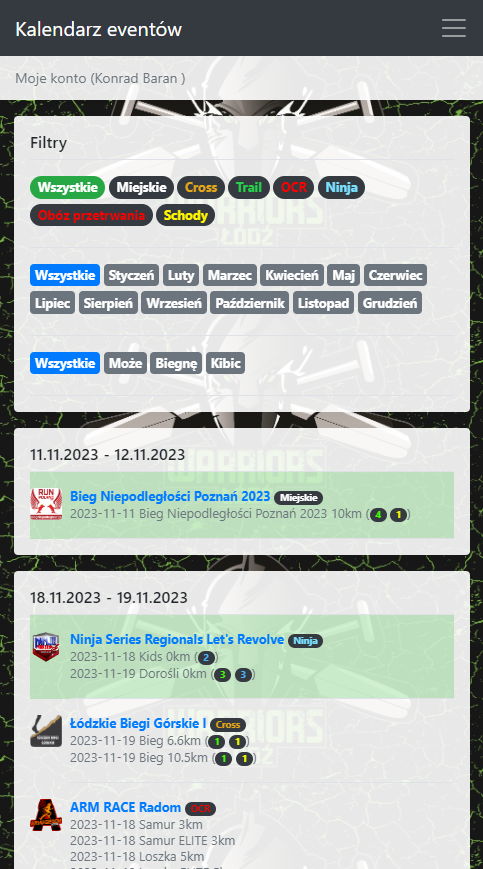
1. Rejestracja
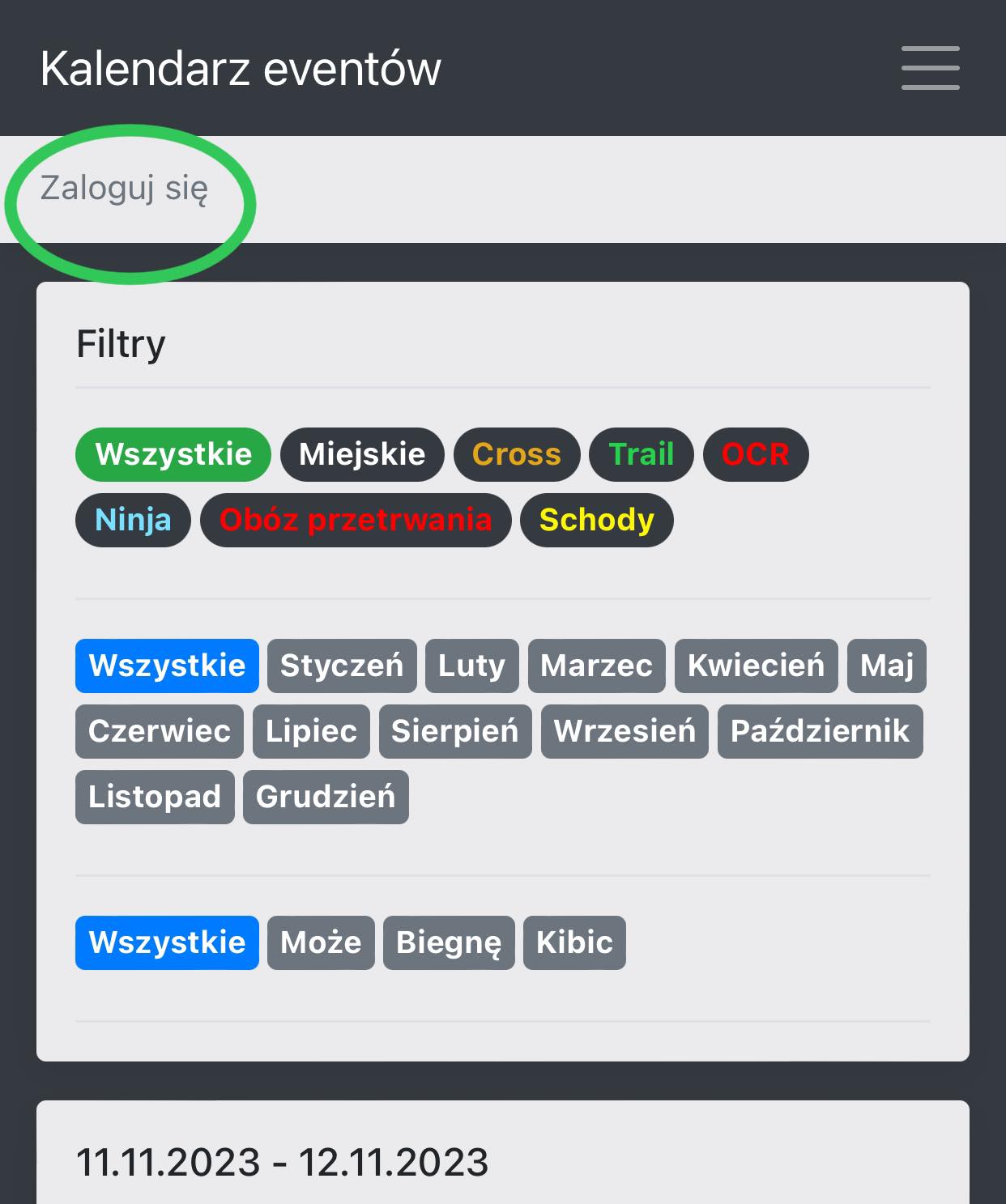
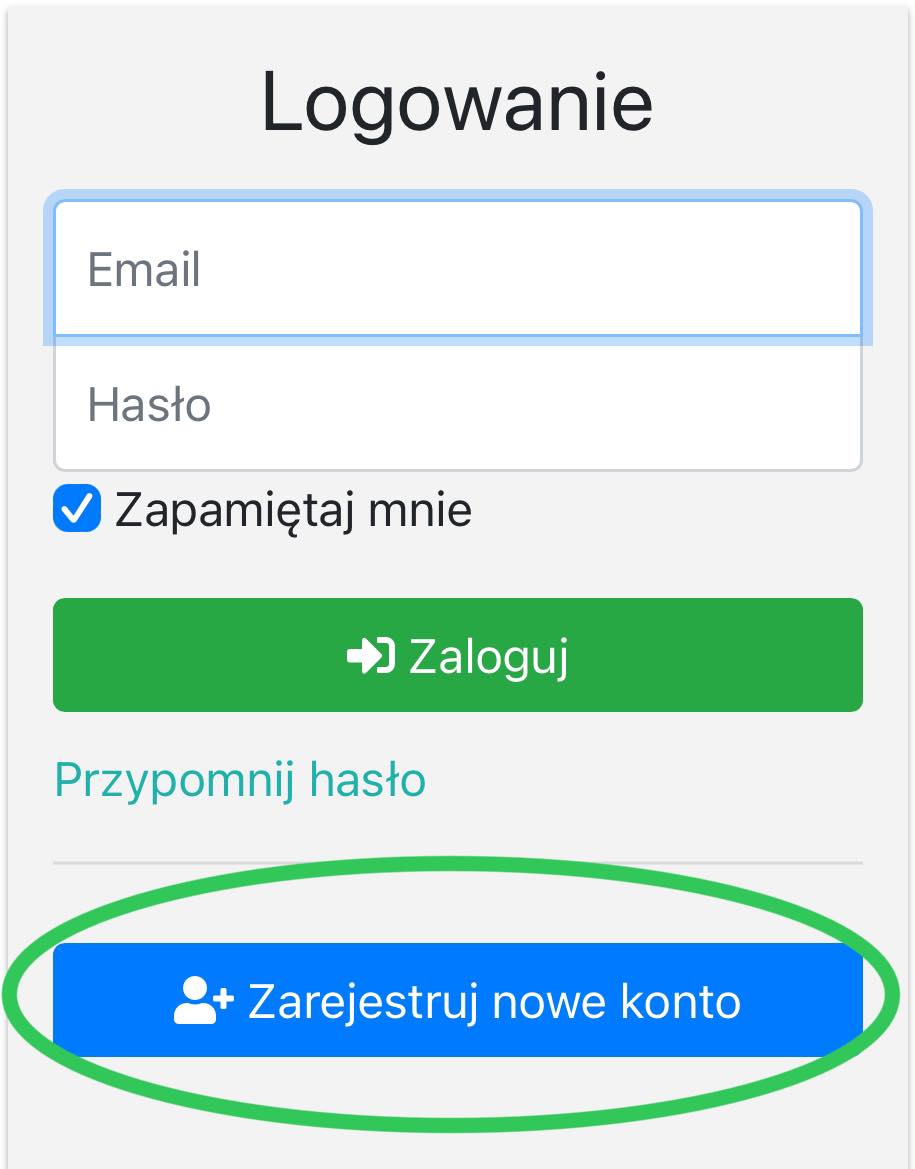
Na podany adres przyjdzie e-mail z linkiem potwierdzającym. Należy wejść na e-maila i go kliknąć. Po tym będzie można się od razu zalogować w kalendarzu.
2. Zakładanie nowej drużyny
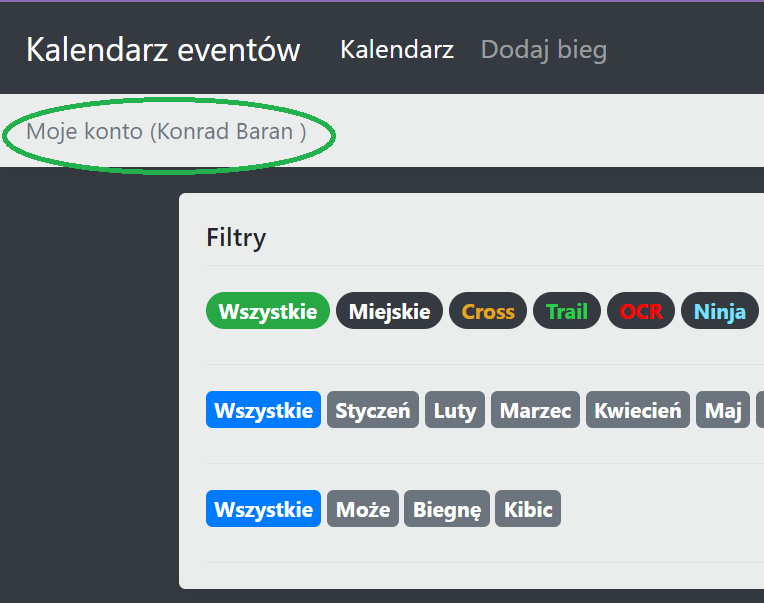
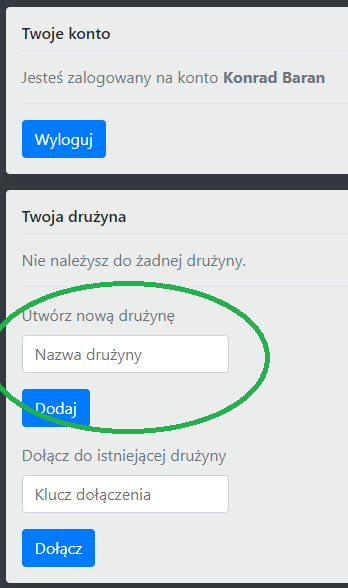
W tym polu należy wpisać nazwę swojej drużyny i kliknąć “Dodaj”.
Po wykonaniu tej czynności będziemy mieli kod dostępowy dla członków dzięki któremu nowe osoby będa mogły dołączyć do Twojej drużyny - jesteś szefem.
Jeśli pojawi się komunikat “Podana drużyna już istnieje. Poproś bossa o kod dołączenia.” to znaczy, że ktoś już taką dodał i należy skontaktować się z osobą w waszych barwach, odpowiedzialna za utworzenie drużyny w kalendarzu.
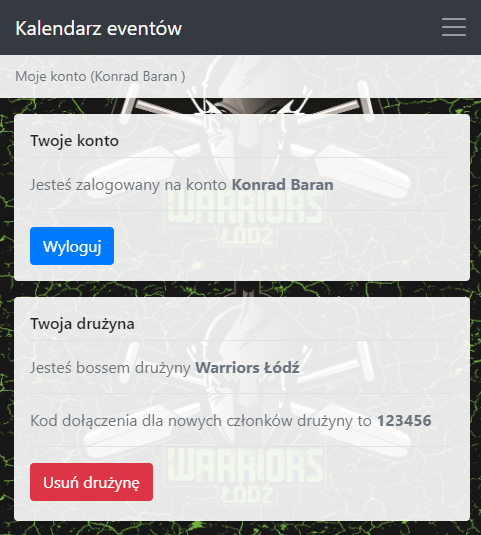
3. Widok kalendarza
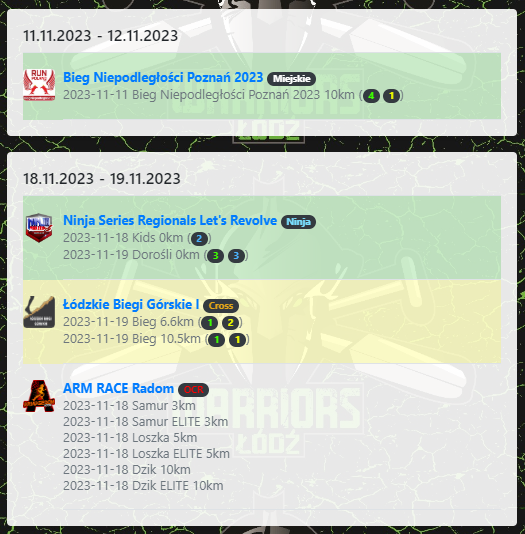
Biegi są grupowane weekendami. Każdy kafelek to jeden weekend. Biegi są oznaczane kolorami następująco:
- zielony – biegnę
- żółty – może
- niebieski – kibic
Liczba w kółku obok danej formuły informuje ilu członków drużyny odznaczyło dany bieg. Kolory są analogiczne jak powyżej.
Obok nazwy biegu wyświetla się również etykieta typu zawodów: lokalne, krajowe, międzynarodowe lub prywatne drużynowe (te ostatnie widzą wyłącznie członkowie danej drużyny).
Filtry nad listą biegów
Nad listą weekendów dostępne są trzy szybkie filtry:
- Typ wydarzenia – ograniczenie listy do jednej formuły (np. OCR, Trail, Ninja, HYROX, Cross). „Wszystkie” pokazuje wszystkie typy.
- Miesiąc – pokazuje tylko biegi rozpoczynające lub kończące się w wybranym miesiącu.
- Uczestnictwo – „Moje” zostawia wyłącznie biegi, które zaznaczyłeś dla siebie (biegnę / może / kibic), „Drużyna” pokazuje biegi, w których zaznaczył się ktokolwiek z Twojej drużyny.
Po prawej stronie górnego paska znajduje się pole wyszukiwania – szuka po nazwie biegu, nazwie organizatora oraz nazwie formuły.
Mapa wydarzeń
Nad listą znajduje się interaktywna mapa Polski ze wszystkimi nadchodzącymi biegami. Każdy znacznik to jeden bieg – kliknięcie w niego otwiera szczegóły danego wydarzenia. Mapę można zwinąć przyciskiem „Zwiń mapę”, jeśli chcesz mieć więcej miejsca na listę.
4. Widok szczegółów biegu
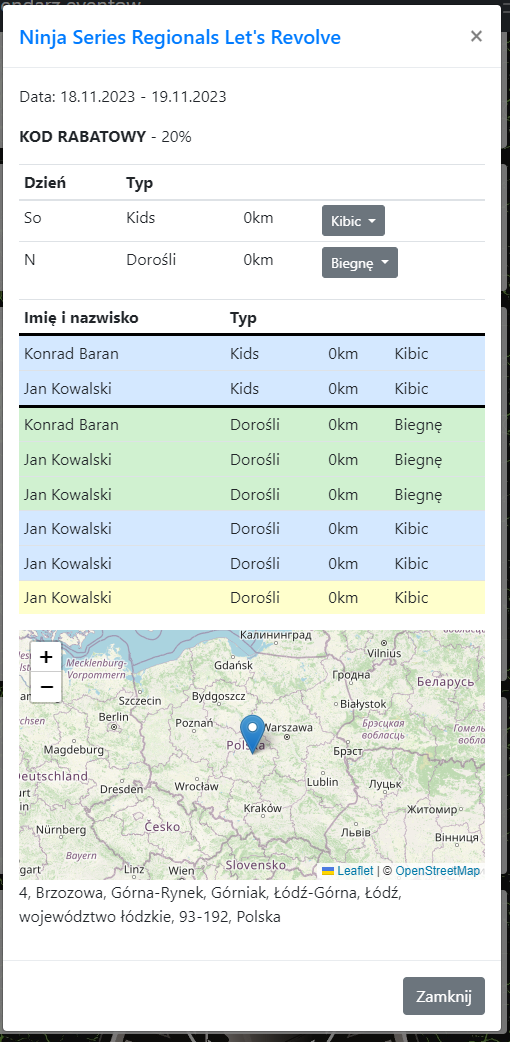
Po kliknięciu w nazwę biegu na liście (lub w znacznik na mapie) otwiera się okno ze szczegółami.
Nagłówek okna jest klikalnym linkiem do strony organizatora biegu.
W prawym górnym rogu okna znajduje się przycisk z ikoną kalendarza – Dodaj do kalendarza Google. Po jego kliknięciu otworzy się formularz Google Calendar z wstępnie wypełnionymi danymi biegu (nazwa, daty, lokalizacja, lista formuł), który możesz zapisać jednym kliknięciem.
Kody rabatowe umieszczone w aplikacji mogą być publicznie dostępne lub prywatne dla danej drużyny.
Poniżej znajduje się tabelka z listą formuł dostępną na danym wydarzeniu. Z rozwijalnej listy przy każdej formule można zaznaczyć swój udział (Nie biegnę / Może / Biegnę / Kibic).
Jeżeli należymy do drużyny oraz pozostałe osoby z niej także odznaczą swoje starty, to wyświetli się tabelka z informacją kto i w czym weźmie udział w wydarzeniu.
Jeżeli jest dostępna lokalizacja biegu, to na samym dole wyświetli się mapka z adresem – kliknięcie w adres przenosi do nawigacji Google Maps z wbitym celem.
5. Dodawanie nowego biegu
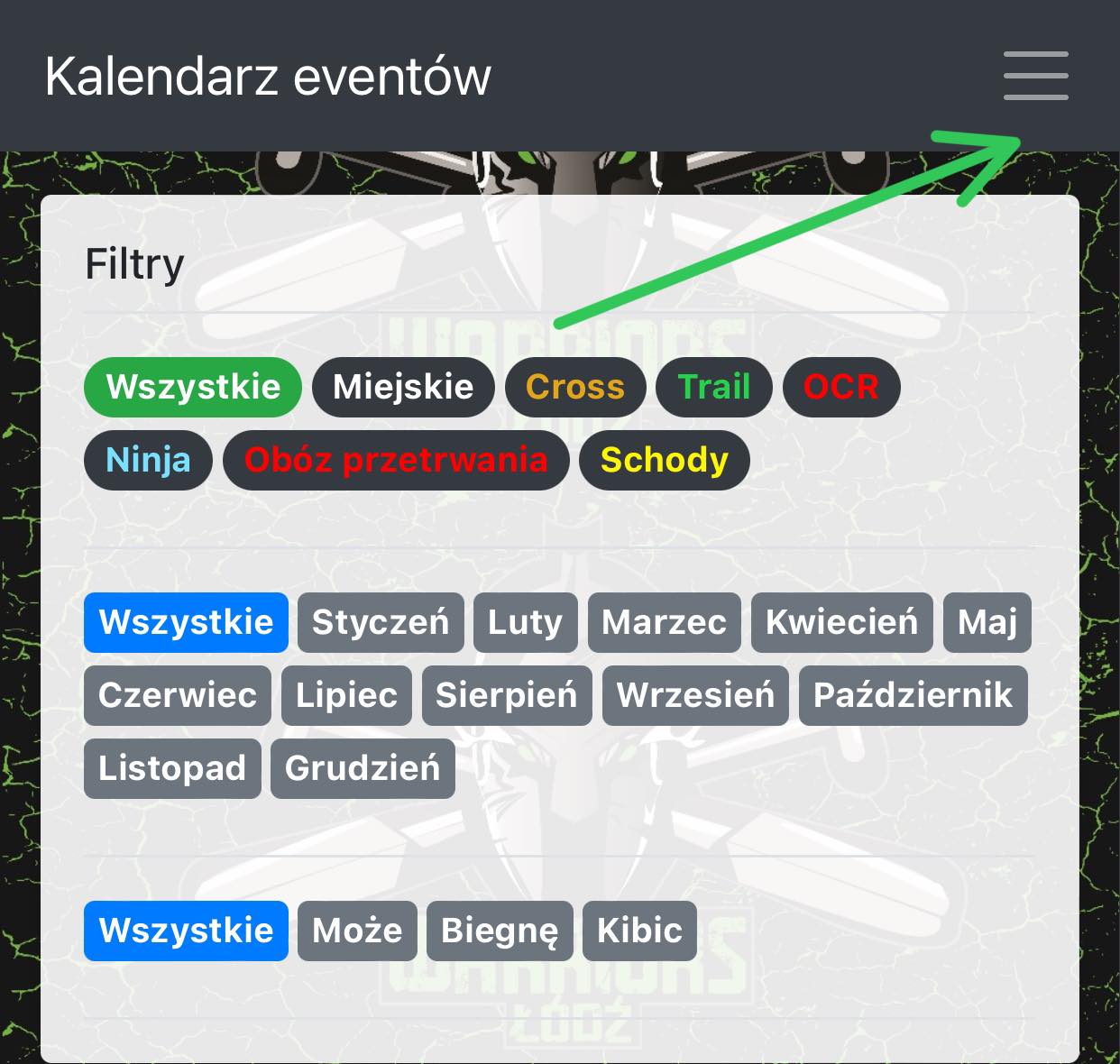
Klikamy w menu po prawej na górze, a następnie “Dodaj bieg”.
Formularz jest podzielony na cztery sekcje:
- Organizator – wybierz organizatora z listy lub dodaj nowego (nazwa, strona internetowa, logo).
- Bieg – nazwa zawodów, zakres dat startu i zakończenia, typ imprezy.
- Lokalizacja – wpisz adres w wyszukiwarce nad mapą lub kliknij bezpośrednio na mapie, aby ustawić punkt. Zaznacz „Lokalizacja przybliżona”, jeśli dokładny adres nie jest jeszcze potwierdzony.
- Formuły / dystanse – dodaj wszystkie dystanse i kategorie startujące w ramach tych zawodów (typ, nazwa, data, dystans w km).
W nagłówku sekcji „Bieg” znajduje się przycisk „Wypełnij z AI” – po wpisaniu nazwy biegu (i opcjonalnie organizatora oraz daty) AI spróbuje samodzielnie pobrać z internetu pozostałe dane: pełny zakres dat, lokalizację, listę formuł i dystansów oraz typ imprezy. Wynik można potem ręcznie poprawić przed zapisaniem.
Po wypełnieniu formularza klikamy „Zapisz”. Bieg musi zatwierdzić administrator zanim pojawi się na kalendarzu.
Biegi lokalne, krajowe i międzynarodowe widzą wszyscy korzystający z kalendarza (bez listy odznaczonych osób), zaś prywatne drużynowe widzą tylko osoby z danej drużyny (które otrzymały kod dostępowy).
6. Filtry osobiste w „Moje konto”
Po wejściu na “Moje konto” można dostroić, co pokazuje się na Twojej liście biegów:
- Województwa – ukrywa biegi lokalne z zaznaczonych województw.
- Organizatorzy – ukrywa wszystkie biegi danego organizatora.
- Typy formuł – ukrywa wybrane formuły (np. jeśli nie biegasz w HYROX-ach albo Ninja, możesz je trwale schować z listy oraz z paska szybkich filtrów u góry kalendarza).
Klikanie w przyciski przełącza filtry – ukryte pozycje można w każdej chwili przywrócić.
7. Jak zrobić aplikację?
Aby mieć kalendarz zawsze pod ręką, można z witryny internetowej zrobić sobie apkę na telefon. Poniżej jak to zrobić.
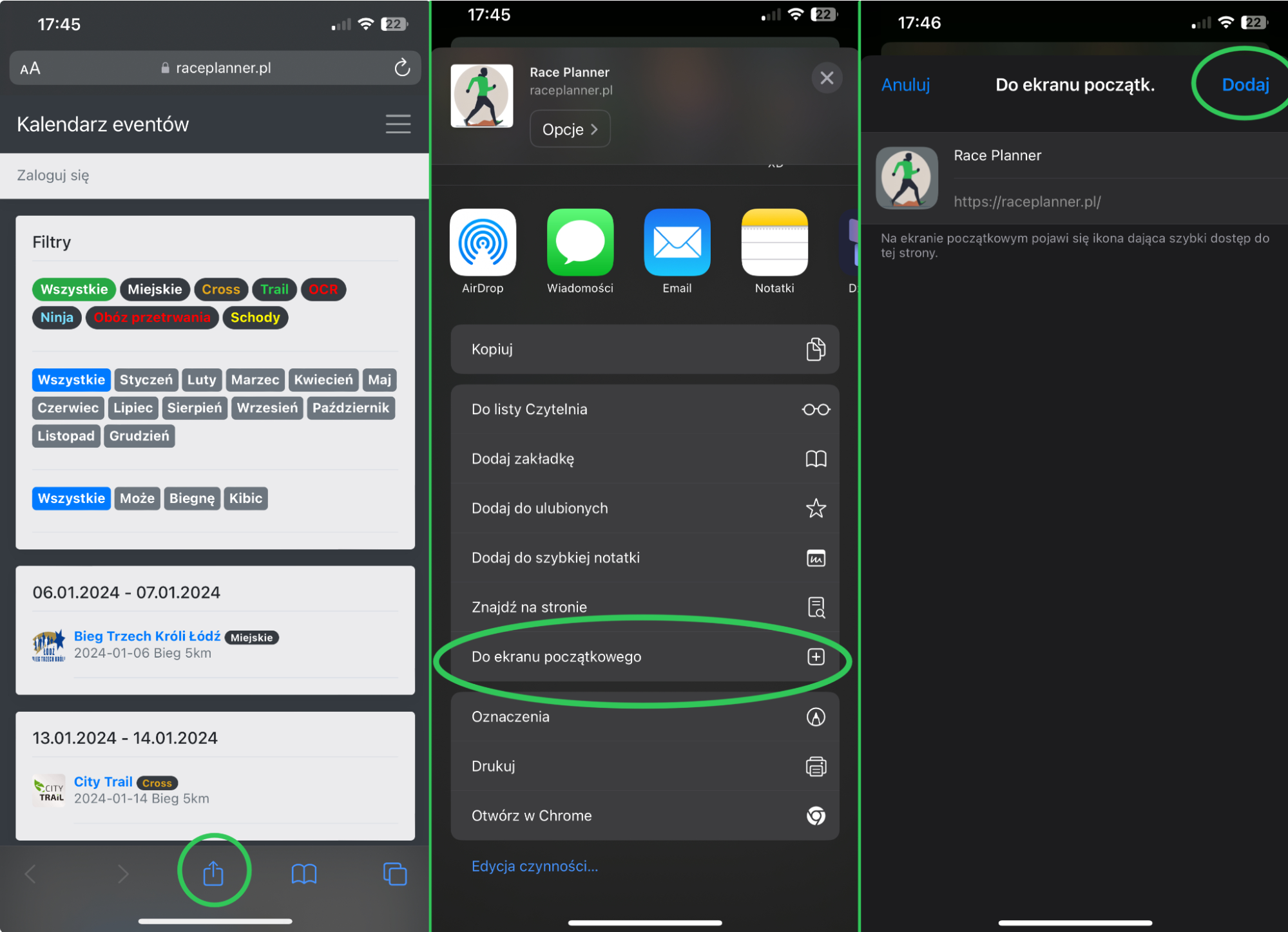
Wersja na iOS
- Wchodzimy na stronę kalendarza poprzez Safari
- Następnie klikamy w “Udostępnij”
- “Do ekranu początkowego”
- Nadajemy sobie swoją nazwę dla skrótu na pulpicie
- Dodaj
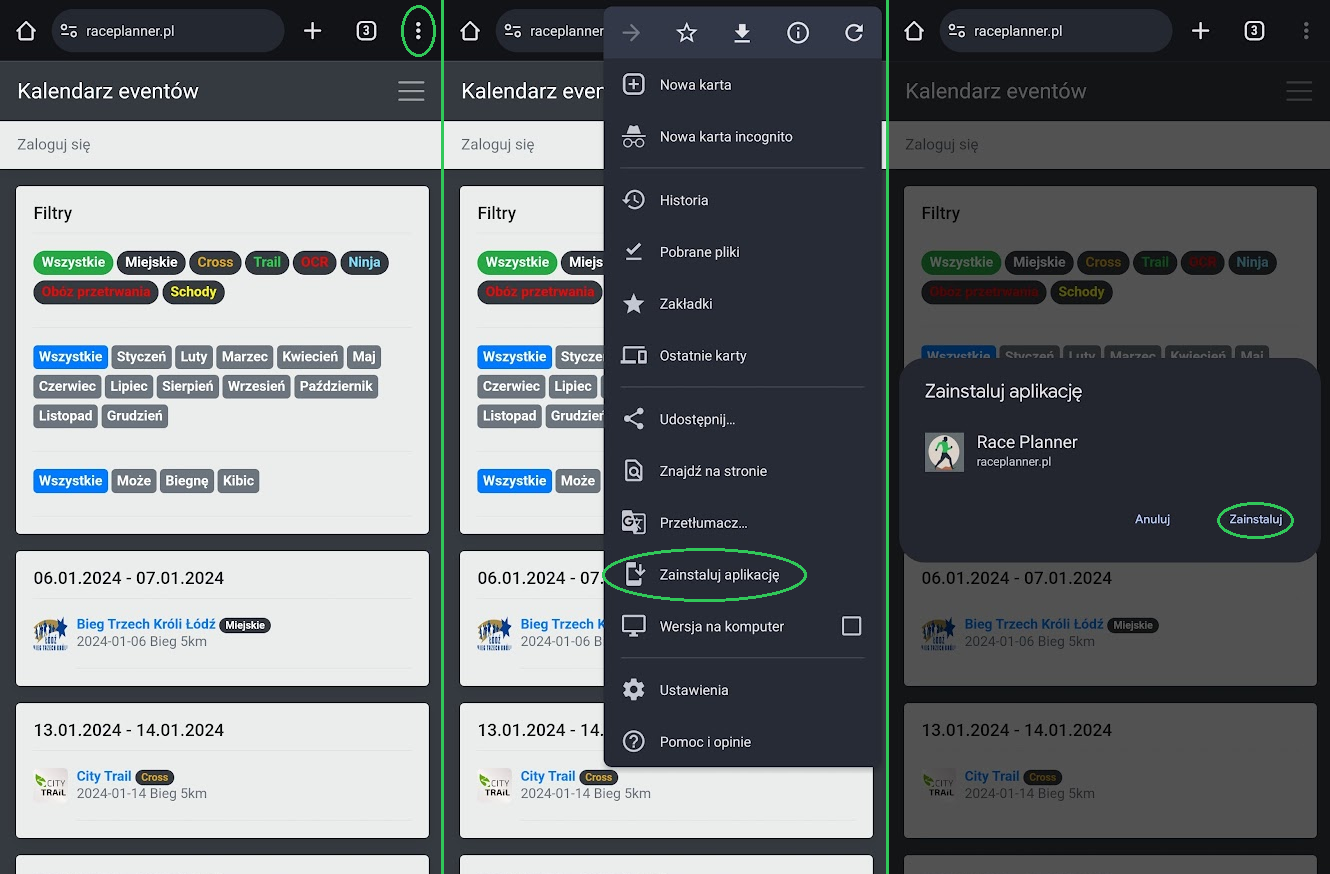
Wersja na Android
- Po prawej na górze klikamy w 3 kropki
- Z rozwiniętego menu wybieramy “Zainstaluj aplikację”
- Potwierdzamy “Zainstaluj”
8. Kontakt
Aplikacja jest cały czas rozwijana. Wszelkie uwagi i propozycje nowych funkcjonalności mile widziane :)